Die erste Frage die Sie sich stellen müssen ist?
Welche Art von Smartphone haben Sie?
Klicken Sie hier, wenn Sie ein Android-Smartphone besitzen
Klicken Sie hier, wenn Sie ein IPhone-Smartphone besitzen

Ihr persönlicher EDV/IT-Dienstleister vom Niederrhein
Die erste Frage die Sie sich stellen müssen ist?
Welche Art von Smartphone haben Sie?
Klicken Sie hier, wenn Sie ein Android-Smartphone besitzen
Klicken Sie hier, wenn Sie ein IPhone-Smartphone besitzen
Sie müssen sich nun entscheiden, nach welcher Art Sie die Einrichtung durchführen möchten. Alle Einrichtungsarten haben Ihre Vor- u. Nachteile.
WebMailer-App:
Dies ist sicherlich die schnellste und umkomplizierteste Art, Ihre E-Mails zu lesen und schnell mal zu antworten. Diese Art der Einrichtung und das Arbeiten hat jedoch seine Grenzen. Daher bietet sich die WebMailer-App auf Ihrem Smartphone an, wenn Sie nicht relmäßig mit Ihren E-Mails arbeiten müssen! Eine Anleitung zur Einrichtung finden Sie hier!
Thunderbird-Mail-App für Android:
Wenn Sie mit einer festen App auf Ihrem Smartphone arbeiten möchten, epfehlen wir Ihnen die Thunderbird-Mobile-App. Ein sehr guter E-Mail-Client um seine täglichen Arbeiten durchzuführen. Eine Anleitung zur Einrichtung finden Sie hier!
Sonstige E-Mail-Client Apps:
Sollten keiner der obigen Einrichtungsarten Ihnen zusagen, dann ist Ihr IMAP NetFile-365-Postfach natürlich kompatibel mit fast allen anderen IMAP E-Mail-Client-Apps. Eine Anleitung zur Einrichtung finden Sie hier!
Öffnen Sie Ihrem Webbrowser auf Ihrem Smartphone und geben Sie folgende Adresse in die Adresszeile ein: „webmailer.netfile-solution.de“ ein (Ohne “ „).
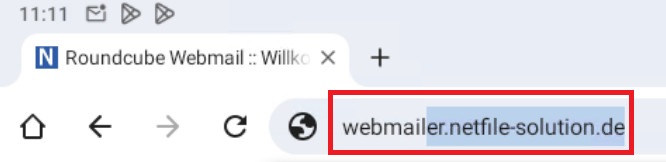
Nach laden der Seite bekommen Sie folgendes angezeigt:
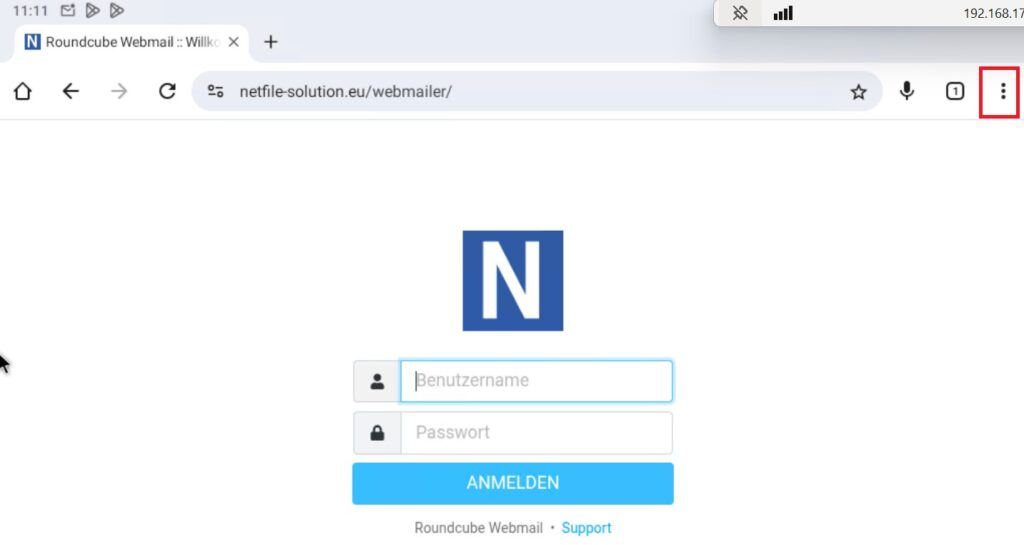
Klicken Sie nun oben rechts auf die drei Punkte oder ggf. auch Striche, die Darstellung kann je nach Browser abweichen und wählen Sie unten:
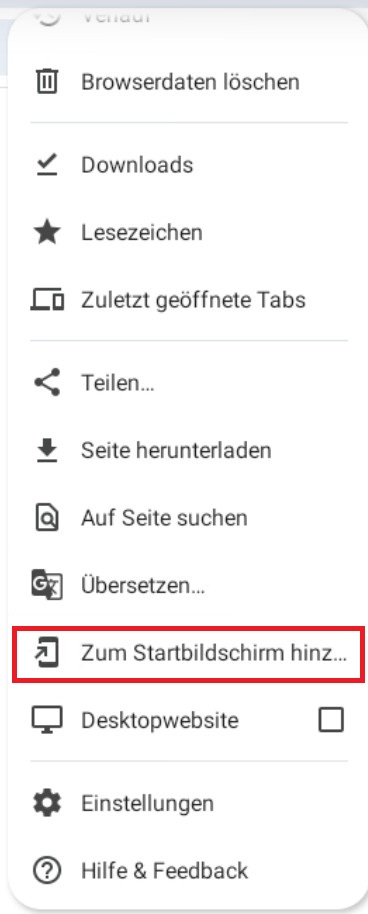
Hiernach erhalten Sie ein Fenster, wo Sie ggf. moch mal den Namen der zu erstellenden Verknüpfung anpassen können:
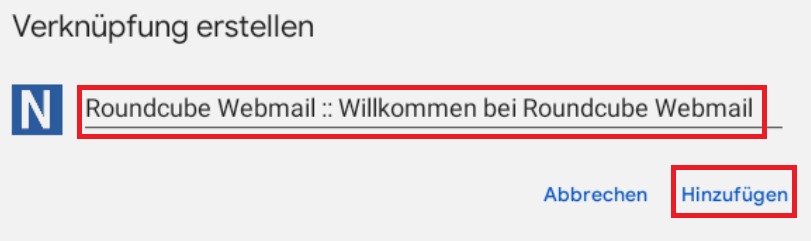
Nach dem Hinzufügen, finden Sie die WebMail-Verknüpfung auf Ihren Sartphone Startbildschirm:
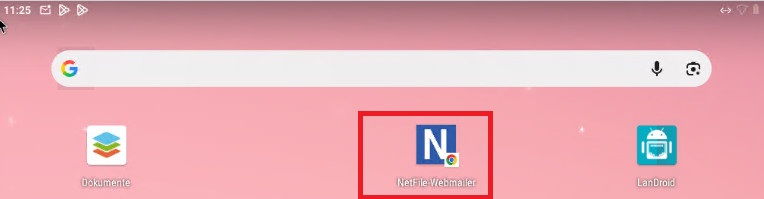
Nun einfach drauf drücken und Zugangsdaten eingeben, Fertig!
Die nun folgede Anleitung setzt voraus, dass Sie bereits ein eingerichtetes Thunderbird E-Mailkonto auf Ihren Windows, MAC, oder Linux Rechner haben. Falls nicht, fahren Sie hier bitte mit der manuellen Einrichtungen fort.
Ansonsten starten Sie bitte jetzt auf Ihrem Windows, MAC, oder Linux Rechner „Thunderbird“ und klicken Sie unten links in der Ecke auf Einstellungen
oder oben rechts auf die drei Striche und weiter zu Einstellungen.

Klicken Sie nun links aus:
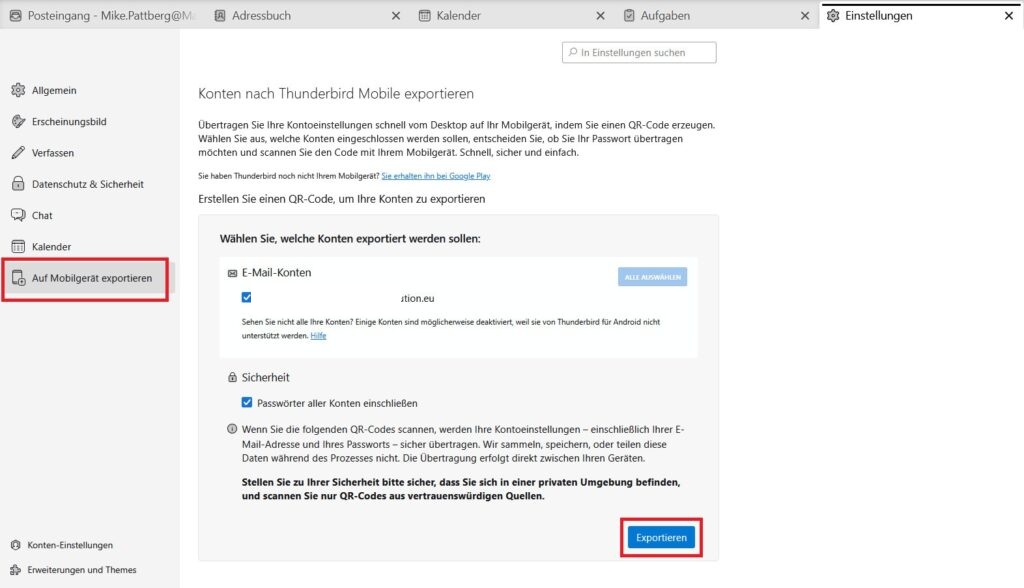
Bei Klick auf „Exportieren“ werden Sie nach Ihren Benutzerdaten des Rechners gefragt
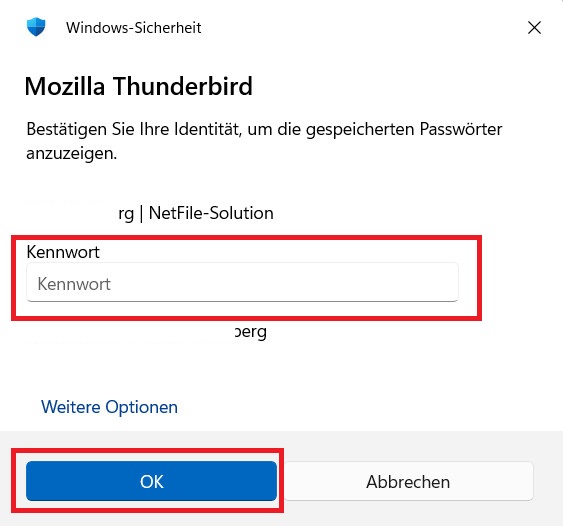
Nach Klick auf OK wird Ihnen folgende Seite angezeigt:
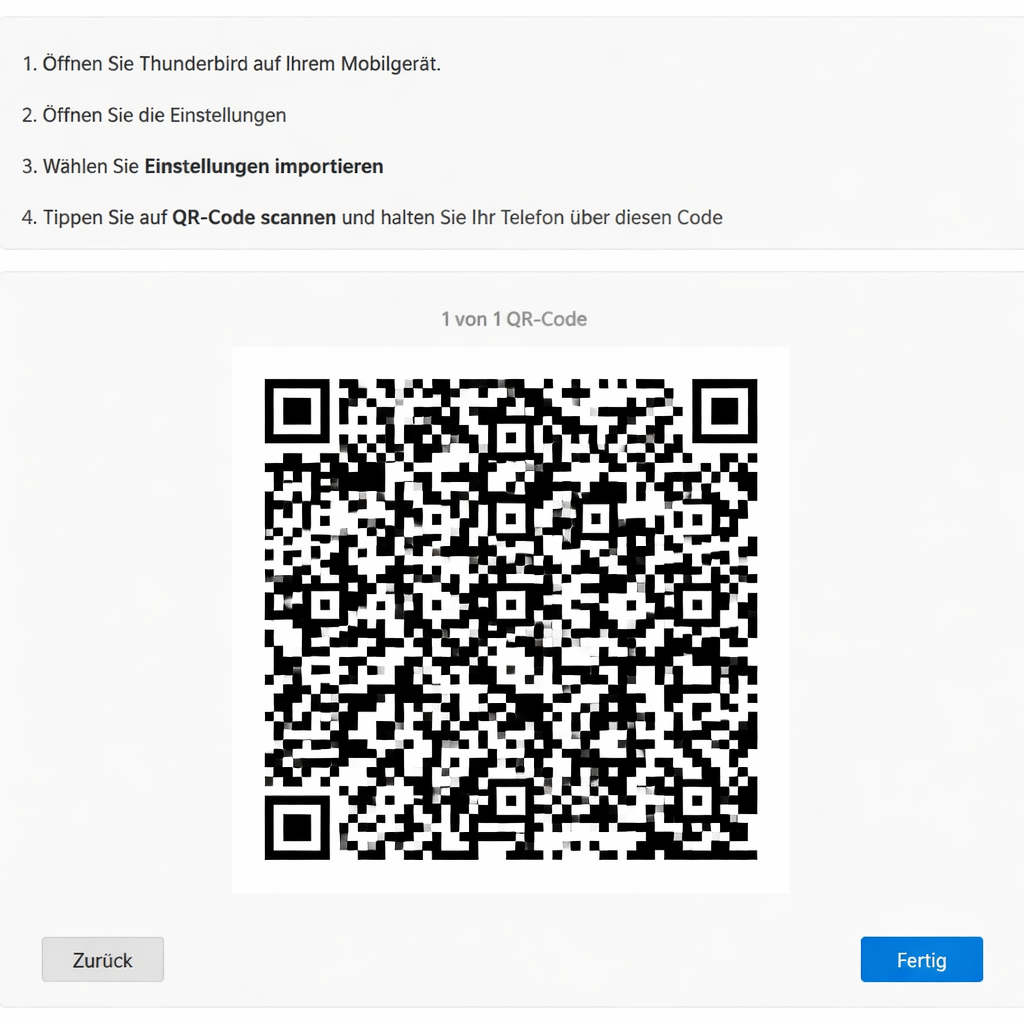
Lassen Sie diese Seite (QR-Code) nun offen stehen und wechseln Sie zu Ihrem Smartphone.
Öffnen Sie nun auf Ihrem Smartphone „Google-Play-Store“ und suchen Sie nach:

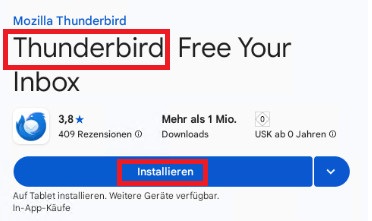
Öffnen Sie nach der Installation die zuvor installierte App:

und wählen Sie:
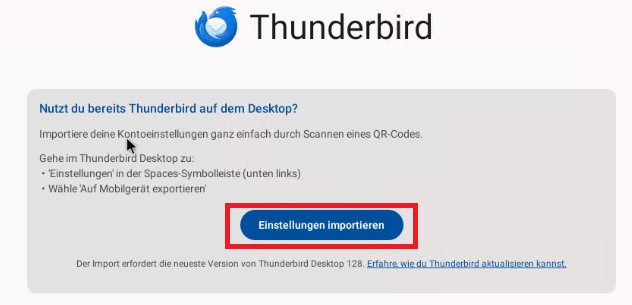
und dann weiter auf:
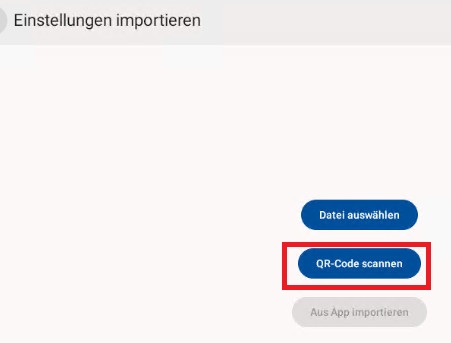
Scannen Sie nun den QR-Code auf Ihrem Rechner, ggf. müssen Sie der Thunderbird-App den Zugriff auf Ihre Kamera genehmingen. Alle Einstellungen werden automatisch übernommen, Fertig!
Diese Seite können Sie sich jederzeit auch in Thunderbird (TB) mit dem Shortcut: ALT+POS 1 aufrufen oder wählen Sie im Anwendungsmenü/Navigation/Startseite
E-Mail Account-Verwaltung für Abwesenheitsmeldung, Weiterleitungen u. Passwort Änderungen finden Sie unter: AdminWebmailer.NetFile-Solution.de weiter Hinweise finden Sie hier.
SPAMs E-Mail verwalten White-/Blacklist bzw. Training. Alle Infos finden Sie hier
Ihr NetFile-365 Mailpostfach auf Ihrem Smartphone einrichten. Alle Infos finden Sie hier
Anleitungen zu Thunderbird (TB): Klicken Sie hier
FAQ zu Thunderbird (TB): Klicken Sie hier
Neue E-Mailadresse für Ihr Unternehmen beantragen? Klicken Sie hier
Postfach voll oder Speicherplatz erweitern? Klicken Sie hier
WebMailer Zugang finden Sie unter: WebMailer.NetFile-Solution.de
Zugang zu Ihrem Mailarchiv by NetFile (MailStore) finden Sie Mailstore.NetFile-Solution.de
Ihr NetFile-365 Postfach wird über ein E-Mail-Gateway geschützt, dass optimal auf Ihre Bedürfnisse abgestimmt wurde. Alle ein-/ausgehenden E-Mails werden mit verschieden redundanten-Systemen auf aktuelle SPAM E-Mails geprüft.
Was sind überhaupt SPAM E-Mails?
Aus Sicht den Benutzers sind sicherlich SPAMs nicht anderes, wie E-Mails die man nicht haben will oder lesen möchte! Die nerven einfach nur…
Aus technischer Sicht, sind SPAMs E-Mails, die Ihnen zugestellt wurden ohne dass Sie als Benutzer diese auf die eine oder andere Art angefordert haben!
Sie meinen das ist das gleiche?
Nein ist es nicht! Ein kleines Beispiel: Wenn Sie vor Jahren mal eine Online-Bestellung bei der Firma Muster GmbH aufgegeben haben und seit her jede Woche immer Freitags einen Newsletter bekommen, dann haben Sie dies wahrscheinlich unwissentlich durch die AGB akzeptiert, auch wenn Sie diesen Newsletter als nervig empfinden ist es im eigentlichen Sinne kein SPAM, auch wenn man diese Werbe E-Mails als im Volksmund als SPAM bezeichnet. Was also für Sie ggf. SPAM ist, sind für andere Empfänger wichtige Informationen!
Bekommen Sie aber Werbe E-Mails zugestellt, weil Ihre E-Mailadresse z.B. aus welchen Gründen auch immer in einem Leak (Beschaffung und Verwendung von illegalen Information z.B. durch einen Server Hack) dann ist es eine echter SPAM, als MÜLL!
Wie unterscheidet nun das SPAM-Schutzsystem zwischen echten SPAM und nervigen E-Mail?
Vereinfacht gesagt und ohne zu technisch zu werden, sind alle E-Mail Provider, wie z.B. 1und1, T-Com, Google usw. angehalten, diverse Standards einzuhalten. Durch diese Standards ist schnell für das SPAM-Schutzsystem festzustellen, was echter SPAM ist und was nicht. Warum? Da echte SPAM Mail-Server niemals die Standards einhalten werden, den so wäre diese angreifbar und zu identifizieren. Anders gesagt, jede ankommende E-Mail wird auf die Standards geprüft, so mehr Standards eingehalten werden, so vertrauensvoller ist der Absender. Dies erfolgt durch die Bewertung durch einen Score-Wert, den das SPAM-Schutzsystem nach klaren regeln vergibt! So niedriger der Score-Wert um weniger die Wahrscheinlichkeit, dass es sich um eine SPAM E-Mail handelt.
Was passiert mit einer E-Mail die als SPAM klassifiziert wurde?
Hier gibt es zwei Handlungswege für das SPAM-Schutzsystem. Ist der Score-Wert an eine bestimmt Grenze gestoßen, will zu 100% keiner diesem E-Mail haben und Sie wird gelöscht oder von vorne herein schon abgelehnt, bei der Annahme.
Die meisten klassifizierten SPAM E-Mails werden unter Quarantäne gestellt. Hier verbleiben diese für 30 Tage und warten auf die automatische Löschung oder das Sie als Benutzer diese freigeben!
Wie trainieren Sie das SPAM-Schutzsystem?
Wie Sie oben nun gelernt haben, ist es leicht für das SPAM-Schutzsystem ECHTE SPAM E-Mails zu filtern. Aber was ist nun mit den nervigen E-Mails oder mit E-Mails die in Ihrem Quarantäne-Postfach liegen, weil es eben E-Mail Provider gibt, die es in den letzten Jahren verschlafen haben Ihren E-Mailserver auf aktuelle Standards anzupassen wie z.B. @yahoo.de oder @aol.com? Große Namen die jeder kennt, die aber leider gegen alle Regeln verstoßen.
Das Training ist einfach und fast selbsterklärend. Befinden sich in Ihrem Quarantäne-Postfach eine neue SPAM E-Mail z.B. an einem Montag, dann erhalten Sie Dienstag um ca. 00:15 Uhr eine E-Mail über alle SPAM E-Mails, die am Montag/Vortag angelaufen sind. Diese sieht ca. so aus:
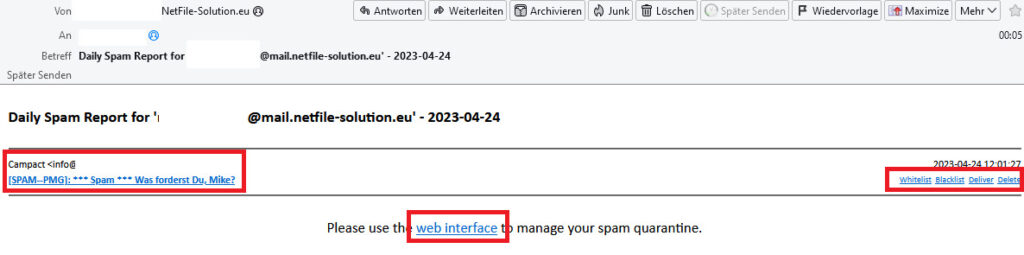
Sie sehen hier den vermeidlichen Absender links inkl. der Betreffzeile. Rechts haben Sie vier Schaltflächen, die folgende Funktion haben:
Nach einem Klick auf die Schaltflächen öffnet sich immer Ihr Quarantäne-Postfach im Webbrowser. Das ist völlig normal. So können direkt weitere Freigaben usw. tätigen und ggf. auch weitere Aktivitäten vornehmen.
Unter weitere Aktivitäten ist die Pflege Ihrer persönlichen White- und Blacklist gemeint. Ein Beispiel: Mit dem Klick auf die Schaltfläche „Whitelist“ in Ihrem täglichen SPAM-Bericht/REPORT geben Sie explizit die E-Mailadresse eines Absenders frei z.B. „hans.mustermann@musterhausen.de“ wenn Ihnen aber jetzt „vera.musterfrau@musterhausen.de“ schreibt, wird diese mit sehr hoher Wahrscheinlichkeit ebenfalls im SPAM-Filter hängen bleiben. Um das Problem zu lösen müssen Sie die Domäne „@musterhausen.de“ frei geben. Dies erledigen Sie ebenfalls in Ihrem Quarantäne-Postfach bzw. Webinterface:
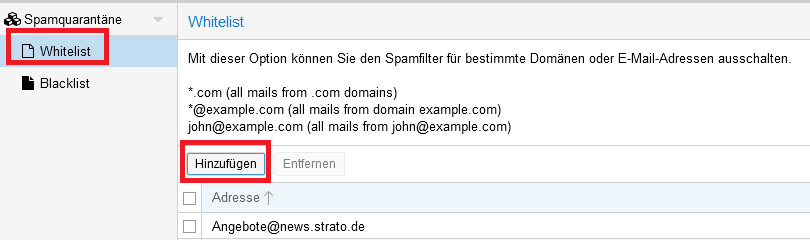
In diesem Fall geben Sie nach dem Klick auf Hinzufügen: „@musterhausen.de“ ein (Ohne „“). Damit sind dann alle eingehenden E-Mails mit der Domäne „@musterhausen.de“ dauerhaft freigeben. Das gleiche vorgehen gilt auch für die Blacklist um einen Absender dauerhaft zu sperren!
Warum werden mir die freigegeben SPAM E-Mails so komisch angezeigt?
Wenn Sie eine SPAM E-Mail aus Ihrem Quarantäne-Postfach frei geben, dann wird diese in Ihrem Posteingang ggf. so dargestellt:
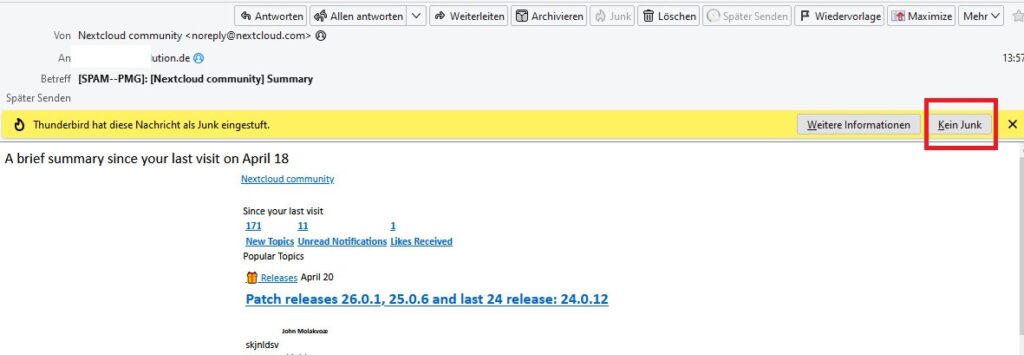
Hierbei handelt es sich um eine Sicherheitsfunktion, die Ihnen noch mal die Möglichkeit geben soll, den enthalten Text und Links zu prüfen z.B. auf Phishing E-Mails. Wenn Sie diese geprüft haben, klicken Sie auf „KEIN JUNK“ (JUNK ist eine andere Bezeichnung für SPAM)!
Kleiner Tipp zum Schluss!
Wir empfehlen Ihnen immer den letzten „Täglichen SPAM-Report Mail“ zu behalten! Grund ist, dass es ggf. passieren kann, dass Sie auf eine E-Mail warten, diese aber in Ihrem Quarantäne-Postfach festgehalten wird. Damit Sie diese schnell bzw. sofort freigeben können benötigen Sie immer einer der letzten „Täglichen SPAM-Report Mail“. Klicken Sie dort einfach unten auf: „WebInterFace“. Speichern Sie den Link nicht unter Ihren Favoriten im Webbrowser, da dieser Link nur eine begrenzte Lebensdauer hat.
Dies noch als Hinweis, wenn Sie Thunderbird als E-Mail Client benutzen!
Thunderbird (TB) besitzt selber noch zusätzlich einen hervorragenden SPAM-Schutz, der unabhängig vom E-Mail-Gateway funktioniert! In der Regel, werden SPAM E-Mails nie doppelt erkannt, jedoch kann es vorkommen, dass die beiden SPAM-Schutzsystem auch mal gegeneinander arbeiten. Dann ist es erforderlich die SPAM E-Mail im Ordner „SPAMs-VORSICHT“ auch noch mal freizugeben!
Ihr NetFile-365 Postfach wird über ein E-Mail-Gateway geschützt, dass optimal auf Ihre Bedürfnisse abgestimmt wurde. Alle ein-/ausgehenden E-Mails werden mit verschieden redundanten-Systemen auf aktuelle Schadsoftware geprüft.
Vereinfacht gesagt, könnte man behaupten, dass was System-1 nicht findet, sollte System-2 oder 3 usw. auf jeden Fall finden.
Je nachdem an welchem Kontrollpunkt eine Schadsoftware gefunden wurde, erhalten Sie entweder eine Nachricht über diesen Fund oder ggf. auch keine Nachricht. Fakt ist, dass die Schadsoftware (Anlage) aus der E-Mail entfernt wird und diese gegen eine Text-Nachricht ausgetauscht wird. Der Absender wird auf jeden Fall über den Fund benachrichtigt und ggf. auch der Mail-Systemadmin, damit dieser den Vorgang nachvollziehen kann und ggf. schlimmeres vermeiden kann.
Weiterhin werden über E-Mail-Gateway Unternehmens-Compliance (Regeln), wenn vorhanden durchgesetzt. Hierzu gehören z.B. Sperrung von gefährlichen Dateianlagen oder Dateien, die Makros enthalten können. Verstößt der Absender gegen diese Regeln, wird dieser darüber informiert! Sollten Sie zwingend spezielle Dateien austauschen müssen, die einer Prüfung durch den E-Mail-Gateway ausgefiltert würden, benutzen Sie Ihren NetFile-365 Cloud-Speicher, wenn vorhanden und erzeugen Sie dort eine Ordner/Dateifreigabe. In Thunderbird, können dies übrigens ganz bequem direkt bei der Erstellung der E-Mail ausführen (FileLink).
Klicken Sie in Ihrem E-Mail Client auf neues Konto hinzufügen. Sie finden diese Funktion entweder in Ihrem gewählten E-Mail Client, wie Thunderbird, Outlook innerhalb der App oder auf dem Mobilgeräten meist unter: Einstellungen / Konten…
Wählen als Konfigurations-Typ immer IMAP aus.
WICHTIG: Wählen Sie weiterhin immer die MANUELLE Konfiguration aus.
Benutzen Sie folgende Daten für die Konfiguration Ihres E-Mail Kontos:
Angezeigter Name: „Ihr Firmenname | Ihr Vor und Nachname“ (Dieser Eintrag wird Ihren Empfängern als Absendername angezeigt).
Für Posteingangs- und Ausgangsserver benutzen Sie bitte Ihre Zugangsdaten.
Authentifizierung:
Ihre Mailadresse: „hans-mustermann@musterhausen.de“
Ihr Passwort: „Ihr Passwort, dass wir Ihnen mitgeteilt haben“
Protokoll: „IMAP“
PosteingangsServer: „netfile-solution.eu“
Port: „993“ mit SSL
Allernativ Port: „994“ TLS
Sicherheit: „Automatisch oder SLL/TLS“ bei Port 993 und bei Port 994 „STARTTLS“
PostausgangsServer: „netfile-solution.eu“
Port: „465“ mit SSL
Allernativ Port: „587“ TLS
Sicherheit: „Automatisch oder SLL/TLS“ bei Port 465 und bei Port 587 „STARTTLS“
E-Mail Account-Verwaltung für Abwesenheitsmeldung, Weiterleitungen u. Passwort uvm. finden Sie hier unter: Adminwebmailer.NetFile-Solution.de oder https://netfile-solution.eu:451/index.php
Speichern Sie sich am besten diese Adresse unter Ihren Lesezeichen im Browser ab.
Für den Zugang zum Servicebereich benötigen Sie den Servicebenutzernamen inkl. Passwort so wie, Ihre E-Mailadresse und ihr Passwort für die E-Mailaccount.
Den Servicebenutzernamen inkl. Passwort finden Sie in Ihren Unterlagen oder hier in der Cloud:
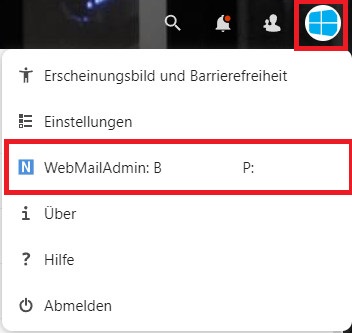
Hierbei steht B für Benutzername und P für das Passwort!
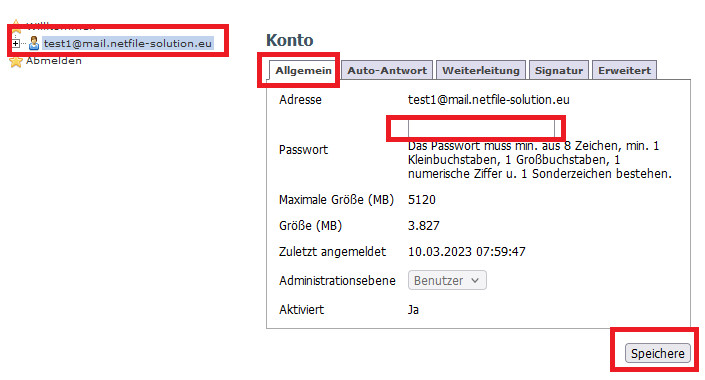
Nach dem erfolgreichen Login, sehen Sie diese Seite.
Für Passwortänderung:
Für Weiterleitungen:
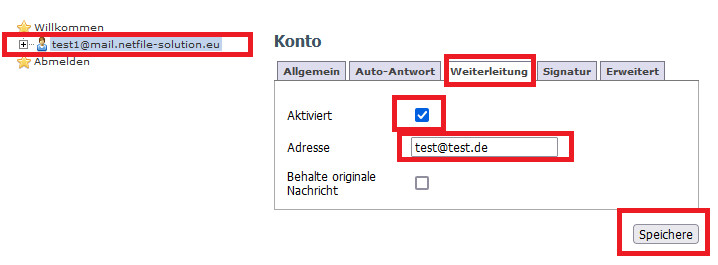
Behalte Nachricht ist optional, wenn nicht gesetzt, werden alle Nachrichten autom. eins zu eins ohne das Sie davon Kenntnis erhalten weitergeleitet!
Für Abwesenheitsmeldung:
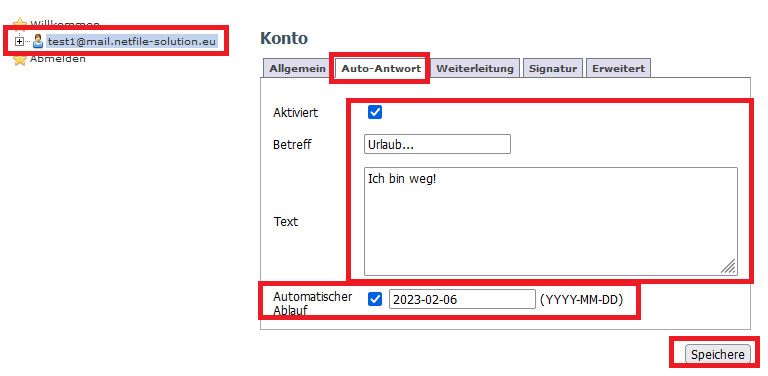
Automatisches Ablaufdatum bedeutet z.B. bei 31.01.2026 immer ab 00:00:00. Also ab der ersten Sekunde des gesetzten Datum wird die Benachrichtigung beendet oder anders gesagt, der Tag des gesetzten Datum ist nicht mehr enthalten.
Alle weiteren Einstellung sind erweiterte Einstellungen für Fortgeschrittene-Benutzer u. nur in ganz bestimmten Sonderfällen zu ändern.
Für den Transport von E-M@ils gelten folgende Grenzwerte:
Empfangsgröße: max. 100 MB
Sendegröße: max. 100 MB
Hintergrund der Beschränkung ist es, dass Outlook von Benutzer als Dateiablagesystem im Unternehmen benutzt wird. In Zeiten von Cloudsystemen ist diese Arbeitsweise überholt, jedoch noch leider immer noch stark verbreitet. Zusätzlich stehen nur begrenzte Transportkapazitäten zur Verfügung. Um diese nicht zu überdehnen, hat sich NetFile-Solution hier an gängige untere Transportgrenzen anderer Provider orientiert!
Möchten Sie größere Datenbestände bereitstellen z.B. für Kunden oder Lieferanten, benutzen Sie Ihren Cloudspeicher von NetFile-Solution und benutzen Sie nach dem Upload/Hochladen der Daten die Freigabe/Teilen Funktion. In Thunderbird, können dies übrigens ganz bequem direkt bei der Erstellung der E-Mail ausführen (FileLink)
Wir nutzen Cookies, um den Besuch unserer Website so komfortabel wie möglich zu gestalten. Mehr Infos Weitere Informationen
Die Cookie-Einstellungen auf dieser Website sind auf "Cookies zulassen" eingestellt, um das beste Surferlebnis zu ermöglichen. Wenn du diese Website ohne Änderung der Cookie-Einstellungen verwendest oder auf "Akzeptieren" klickst, erklärst du sich damit einverstanden.