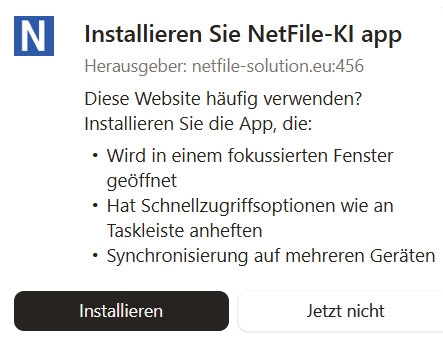
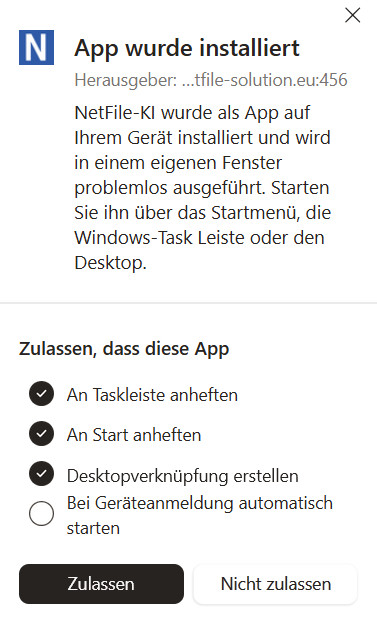
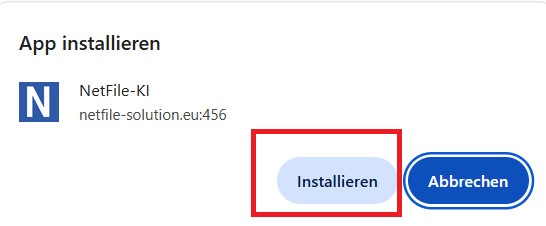
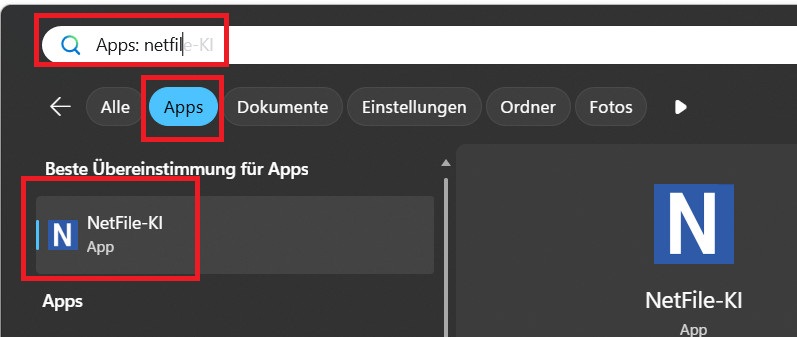
Alle Beispiel hier unter Samsung ggf. auf anderen Android-Smartphone leicht abweichend!
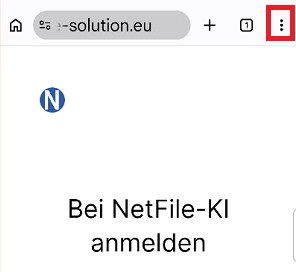
Öffnen Sie den Chrome-Browser auf Ihrem Smartphone und gehen Sie zur Adresse: ki.netfile-solution.de (ggf. muss das Zugangskennwort eingegeben werden):
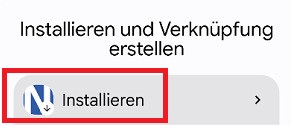
drücken Sie dann oben rechts auf die drei Punkte und wählen dort:
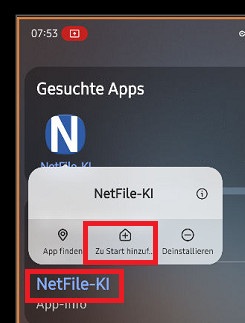
Suchen Sie dann auf Ihrem Smartphone die App: NetFile-KI und drücken Sie etwas länger auf das Icon:
Fertig!
TIPP: Wenn Ihnen die Schrift oder Darstellung zu klein sein sollte. Öffnen Sie noch mal separat Ihren Chrome-Browser u. gehen zu den Einstellungen (drei Punkte). Oben in der Suche geben Sie: „zoom“ ein. Unten sehen Sie dann „Standardeinstellung für Zoom„. Ziehen Sie den Regel ein wenig nach rechts und testen Sie die Darstellung in der NetFile-KI App, ggf. einmal neu starten!
Teilen Sie diesen Beitrag (Shariff schützt Ihre Privatsphäre in sinne der DSVGO):
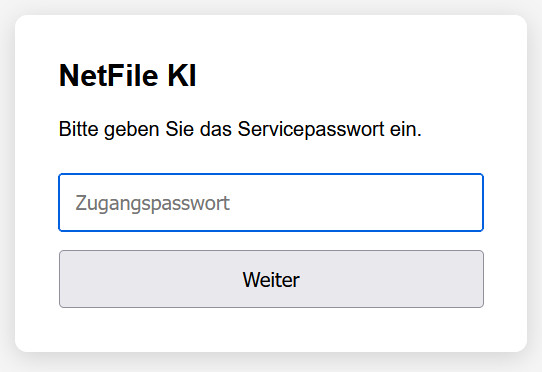
Für die erste Anmeldung an der NetFile-KI, müssen Sie sich einmalig authentifizieren u. registrieren. Sie sehen diese die Aufforderung:
Das allgemeine Zugangspasswort entnehmen Sie bitte Ihren persönlichen Zugangsdaten, das wir Ihnen mitgeteilt haben. Dieses Zugangspasswort dient als zusätzliche Sicherheitsschicht, um Ihre KI-Daten zu schützen u. um unberechtigtes registrieren zu verhindern. Die Eingabe des Zugangspasswort ist alle 30 Tage erforderlich.
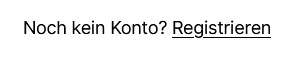
Nach der erfolgreichen Eingabe des Zugangspasswortes, klicken Sie unten auf:
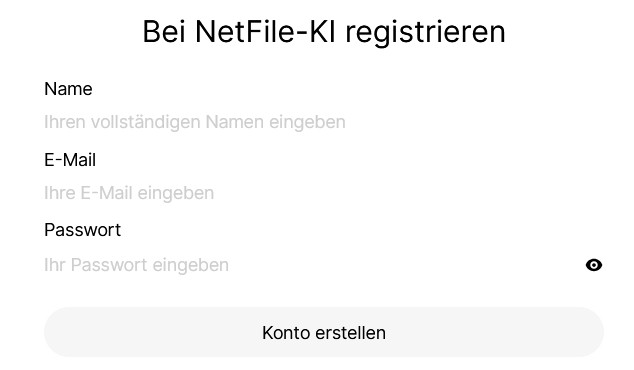
Füllen Sie nun das Formular aus. Kleiner Tipp, benutzen Sie beim Namen NUR Ihren Vornamen:
Wenn Sie fertig sind, klicken Sie auf „Konto erstellen“
Teilen Sie diesen Beitrag (Shariff schützt Ihre Privatsphäre in sinne der DSVGO):
Wir nutzen Cookies, um den Besuch unserer Website so komfortabel wie möglich zu gestalten. Mehr Infos Weitere Informationen
Die Cookie-Einstellungen auf dieser Website sind auf "Cookies zulassen" eingestellt, um das beste Surferlebnis zu ermöglichen. Wenn du diese Website ohne Änderung der Cookie-Einstellungen verwendest oder auf "Akzeptieren" klickst, erklärst du sich damit einverstanden.