Größenbegrenzungen für NetFile Exchange/365 E-M@ils

Für den Transport von E-M@ils gelten folgende Grenzwerte:

Empfangsgröße: max. 100 MB

Sendegröße: max. 100 MB

Hintergrund der Beschränkung ist es, dass Outlook von Benutzer als Dateiablagesystem im Unternehmen benutzt wird. In Zeiten von Cloudsystemen ist diese Arbeitsweise überholt, jedoch noch leider immer noch stark verbreitet. Zusätzlich stehen nur begrenzte Transportkapazitäten zur Verfügung. Um diese nicht zu überdehnen, hat sich NetFile-Solution hier an gängige untere Transportgrenzen anderer Provider orientiert!

Möchten Sie größere Datenbestände bereitstellen z.B. für Kunden oder Lieferanten, benutzen Sie Ihren Cloudspeicher von NetFile-Solution und benutzen Sie nach dem Upload/Hochladen der Daten die Freigabe/Teilen Funktion. In Thunderbird, können dies übrigens ganz bequem direkt bei der Erstellung der E-Mail ausführen (FileLink)

Teilen Sie diesen Beitrag (Shariff schützt Ihre Privatsphäre in sinne der DSVGO):

Spam-Schadsoftware E-Mail Behandlung

Dass die meist transportierten E-Mails weltweit Spam-Mails sind und/oder Schadsoftware enthalten ist kein Geheimnis. An dieser Stelle setzt NetFile-Solution für seine Kunden eine Menge Technik ein, damit Sie als Benutzer nur die E-Mails erhalten, die Sie auch erhalten möchten.

An vorderster Front steht ein System, dass Ihre E-Mails durch bis zu acht DNS-Blacklist-Server prüfen lässt ob geblockte Absenderadressen bzw. Domänen enthalten sind. Wird ein geblockter Absender gefunden, wird Ihre E-Mail mit [SPAM] markiert, jedoch noch nicht geblockt!

An zweiter Stelle übernimmt ein Security-System Ihre E-Mail und prüft diese auf: Schadsoftware, Phishing und weitere nicht erwünschte Kriterien. Wird hier eine E-Mail erkannt, wird diese für Sie geblockt und 30 Tage gespeichert. Nach 30 Tagen wird diese unwiderruflich gelöscht. In der Regel werden bis zu 99% aller E-Mail geblockt, die Sie auch wirklich nicht empfangen möchten. Jedoch ist kein System perfekt, daher schleichen sich hin und wieder immer mal eine E-Mail unter den geblockten E-Mails, die eigentlich nicht hier hingehört. Dies sind meinst die Situationen, wo Sie sich als Kunde an den Support kontaktieren sollten, damit dieser für Sie die geblockte E-Mail und auch den Absender frei geben. Dieses Vorgehen ist gegenüber dem herkömmlichen Vorgehen der herkömmlichen Provider sicherlich außergewöhnlich, stellt jedoch sicher, dass durch die manuelle Freigabe keine Schadsoftware durchgelassen wird, über das E-Mailsystem.

Wenn Ihnen dies zu anstrengend ist, den Support zu kontaktieren, dann können Sie selbstverständlich selbst Verantwortung für die Spam-Verwaltung und Freigabe von E-Mails Ihres Postfaches übernehmen. Schicken Sie uns dafür einfach eine kurze E-Mail und wir richten Ihnen den Zugang ein. Die Adresse für die Postfach bezogene Spam-Verwaltung lautet: mail.netfile-solution.eu/spam und ist nur über diese Adresse möglich.

Als letzte Sicherheits-Instanz setzt NetFile-Solution eine Regel für alle E-Mails ein, die besagt, dass E-Mails mit den bestimmten Wortstämmen, in Kombination mit bestimmten Dateitypen generell untersagt sind. Grund ist hierfür die seit Jahren ansteigenden Flut von Krypto- Trojanern, die über E-Mails verteilt werden, um Schadsoftware ins System einzuschleusen. Hierbei erhält jedoch sowohl der Absender eine Nachricht, dass die E-Mail Anlage unerwünscht ist, als auch der Empfänger erhält eine Nachricht, dass die Zustellung einer solchen E-Mail Anlage geblockt wurde. Es ist manchmal unumgänglich das E-Mails mit bestimmten Anlagen, zwingend mit bestimmten Wortstämmen Versand werden müssen. Um solche E-Mail Anlagen verschicken zu können, benötigen Sie ein Passwort. Dieses können Sie jederzeit bei uns anfordern. Setzen Sie dieses Passwort in die Betreffzeile einfach am Ende, als eigenständiges Wort ein. Dann versenden Sie die E-Mail inkl. Anlage noch einmal. Unser E-Mailserver wird dann Ihre E-Mail mit Anlage ohne Probleme versenden.


Teilen Sie diesen Beitrag (Shariff schützt Ihre Privatsphäre in sinne der DSVGO):

Welche Ordner u. eM@ils aus meinem eM@ail- Postfach werden archiviert?

Wenn keine anderen Anweisungen von Ihnen vorliegen, heißt die Antwort: grundsätzlich erst mal alle Ordner, bis bis auf folgendende Ausnahmen:

  • Gelöschte Elemente / Papierkorb
  • Entwürfe
  • Kontakte (Enthalten keine eM@ils)
  • Kalender (Enthalten keine eM@ils)
  • Aufgaben (Enthalten keine eM@ils)
  • Notizen (Enthalten keine eM@ils)
Teilen Sie diesen Beitrag (Shariff schützt Ihre Privatsphäre in sinne der DSVGO):

Wie melde ich mich mit dem Mailstore-Client am NetFile Mailstore-Server an?

Beachten Sie, dass Sie für die Verbindungsherstellung mit dem MailStore-Client, eine konfigurierte VPN-Verbindung zu NetFile-Solution benötigen. Starten Sie diese bevor Sie die unten angezeigen Schritte ausführen.

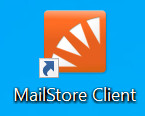
Starten Sie von Ihrem Desktop aus MailStore-Client, mit einem Doppelklick auf:

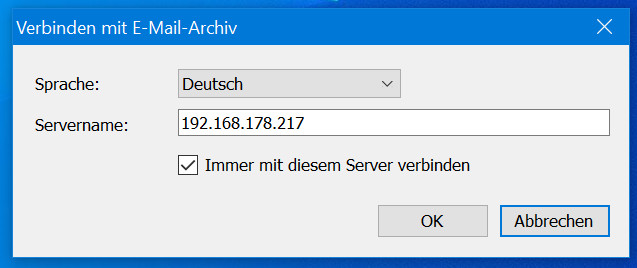
Im Verbindungsfenster geben Sie folgende Verbindungsdaten ein und setzen den Haken bei: „Immer mit diesem Server verbinden“!

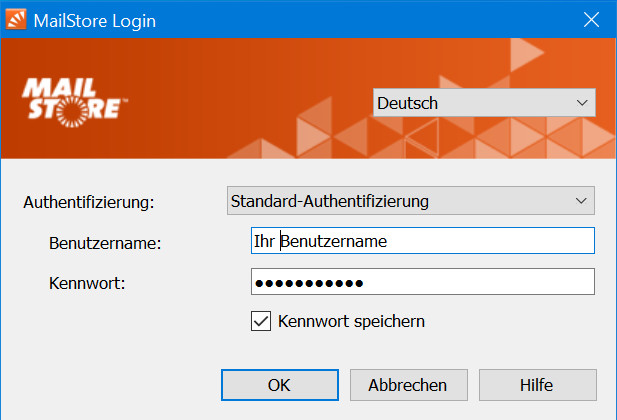
Im nächsten Fenster geben Sie Ihre Zugangsdaten ein und Ihr Passwort (ohne Domänenname\) . Klicken Sie abschließend auf OK. Sollte Ihnen nun Zertifikatswarnung angezeigt werden, klicken Sie auf „Ja“ bzw. auf „akzeptieren“! Diese Warnung wird Ihnen deshalb angezeigt, weil der MailStore-Server intern direkt über die IP-Adresse angesprochen wird. Diese Warnung ist zu vernachlässigen, da nicht Sicherheitsrelevant.

Teilen Sie diesen Beitrag (Shariff schützt Ihre Privatsphäre in sinne der DSVGO):

Wie ändere ich mein Passwort/Kennwort für die NetFile-Cloud?

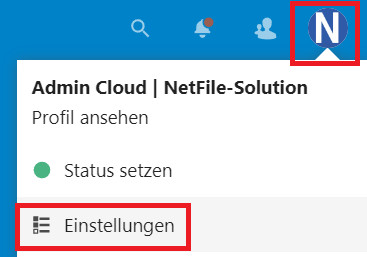
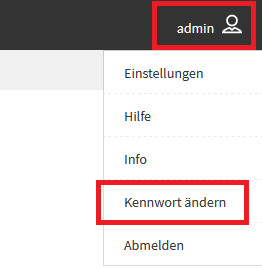
Klicken Sie hier und melden Sie sich mit Ihren Benutzernamen und Passwort an. Wechsel Sie vom Dashboard/Startseite z.B. zu Dateien, dann Klicken Sie weiter oben rechts in der Ecke auf das Benutzer-Logo:

und weiter auf Einstellungen. Klicken Sie dort auf Sicherheit:

Geben Sie Ihr aktuelles Passwort ein und Ihr neues Passwort. Hiernach nicht vergessen auf speichern zu klicken.

Teilen Sie diesen Beitrag (Shariff schützt Ihre Privatsphäre in sinne der DSVGO):

Wie ändere ich meine Passwort für den Exchange und NetFile-MailStore Login?

Wenn Sie nur ein lokales MailStorebenutzerkonto haben, also ohne ein NetFile-Exchange Postfach, dann melden Sie sich hier an und ändern Sie Ihr Kennwort hier:

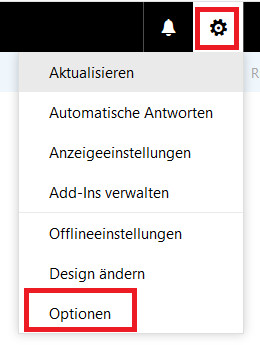
Sollten Sie ein Exchange-Mailpostfach von NetFile besitzen, müssen Sie Ihr Kennwort über Exchange-OWA ändern. Melden Sie sich mit Ihrem vollständigen Benutzernamen inkl. Domäne\Benutzername und Ihrem Passwort an und klicken Sie oben rechts auf:

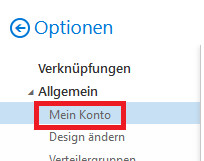
Nun sehen Sie links alle Option. Klicken Sie auf:

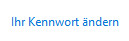
und ganz rechts auf:

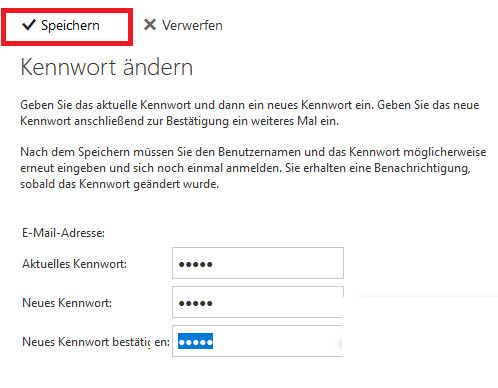
Nun zu guter Letzt Ihr altes Kennwort eingeben und zwei mal Ihr neues und speichern nicht vergessen!

ANMERKUNG: Bitte beachten Sie, dass Sie ggf. mit der Änderung Ihres Passwortes weitere Zugänge wie z.B. VPN und Zugänge zu anderen Dienstleistungsangebote von NetFile-Solution ändern.

Teilen Sie diesen Beitrag (Shariff schützt Ihre Privatsphäre in sinne der DSVGO):

Kann ich weitere Postfächer meinem Netfile-Mailstore hinzufügen?

Die Antwort ist „JA“! Sie können unbegrenzt weitere Postfächer von unterschiedlichen Providern hinzufügen. Beachten Sie jedoch, dass die weitere Archivierugen von Postfächern dazu führt, dass Sie mehr Speicherplatz verbrauchen und diese Ihnen mit je 1 € je angefangen 1 GB je Monat in Rechnung gestellt wird. Die Einrichtung weiterer Postfächer muss endweder über dem MailStore-Windows-Client geschehen oder über den Support von NetFile-Solution. Sie können dies auch online beauftragen, über dieses Formular. Beachten Sie weiter, dass dann alle archivierte Postfächer untern dem gleichen MailStore-Benutzer einsehbar sind.

Teilen Sie diesen Beitrag (Shariff schützt Ihre Privatsphäre in sinne der DSVGO):

Wird mein Outlook-Archiv PST automatisch mit archiviert?

Sie haben unterhalb Ihres Exchangepostfaches ein Outlook-Archiv in Form einer PST-Datei erstellt und möchten diese mit archivieren? Dies geschieht nicht automatisch. Grund ist, dass Ihr MailStore-Archiv nicht auf Ihr Outlook zugreift, sondern direkt auf Ihr Exchange-Postfach. Daher ist MailStore Ihr lokales Outlook-Archiv völlig unbekannt. Wenn Sie eine archivierung dieser PST-Datei benötigen, wenden Sie sich bitte an den Support von NetFile-Solution.

Teilen Sie diesen Beitrag (Shariff schützt Ihre Privatsphäre in sinne der DSVGO):

Wie melde ich mich in meinem NetFile-MailStore Archiv an, z.B. über Outlook?

Hierfür bieten wir Ihnen zwei bzw. drei Möglichkeiten an:

  • Die einfachste Variante um auf Ihr Archiv zuzugreifen ist über den Web-Login unter der Adresse: mailstore.netfile-solution.eu Benutzen Sie hier Ihren Benutzernamen und Passwort (ohne Domänenname\).
  • Möchten Sie Ihr Archiv direkt in Ihr Outlook integrieren (empfohlen), dann laden Sie sich hier das OutlookAddin herunter und installieren Sie diesen. Schließen Sie vor der Installation unbedingt Ihr Outlook.

Nach der Installation öffnen Sie Ihr Outlook und gehen wie folgt vor:

  • Klicken Sie auf den neuen Reiter MailStore:
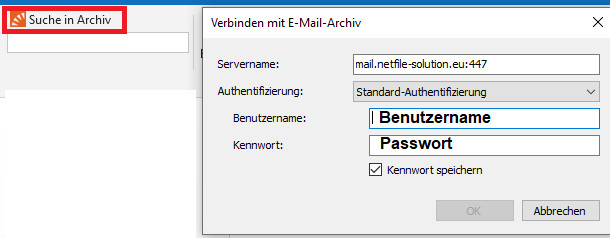
  • Klicken Sie nun obeln links auf: Suche in Archiv und vervollständigen Sie Ihre Zugangsdaten, mit Servername: mail.netfile-solution.eu:447 Ihrem Benutzername und Ihrem Passwort.
  • Bei der letzten Variante können Sie den MailStore-Windows Client installieren. Hiermit erhalten Sie vollen Zugriff auf Ihr Archiv und alle Einstellungen, auch neu hinzufügen von Postfächer und löschen. Bitte wenden Sie sich hierfür bitte an den Support von NetFile-Solution, da diese ausschließlich nur bereitgestellt wird, mit einer eingerichteten VPN-Verbindung.
Teilen Sie diesen Beitrag (Shariff schützt Ihre Privatsphäre in sinne der DSVGO):

Kann ich meine E-M@ils, Kalendereinträge und Kontakte auch ohne zusätzliche Software lesen und bearbeiten?

Ja Sie können von jedem Rechnersystem auf dieser Welt unabhängig vom Betriebssystem auf Ihre E@mails, Kalendereinträge und Kontakte zugreifen. Einzige Voraussetzung ist es, dass der Rechner, wozu auch Smartphones usw. gehören einen Zugang zum Internet haben und ein Webbrowser installiert ist. Was wohl auf 99% aller Rechner zutreffen sollte. Diese Funktion nennt sich „Outlook-OWA“ was für „Outlook-Web-Access“ steht. Hierzu müssen Sie nur folgende Adresse in die Adresszeile Ihres Webbrowsers eintippen: eMail.NetFile-Solution.eu Auf der Login Seite geben Sie Ihre Zugangsdaten ein, im Format: Domain\Benutzername und Ihr Passwort. ACHTUNG: Sollten Sie sich von einem öffentlichen-/fremd-Rechnersystem anmelden usw., speichern Sie hier niemals Ihre Zugangsdaten.

Teilen Sie diesen Beitrag (Shariff schützt Ihre Privatsphäre in sinne der DSVGO):

Ich erhalte nach der Einrichtung in Outlook und starten von Outlook immer wieder eine Zertifikatswarnung, die auch bei mehrfacher Bestätigung mit OK, immer wieder erscheint?

Der Grund für diese Zertifikatswarnung ist der, dass NetFile-Solution nicht für jede Domaine ein Zertifikat bestellen kann. Dies merkt Ihr Outlook und gibt eine Sicherheitswarnung an Sie heraus. Die Sicherheit ist davon nicht beeinträchtigt. Um dieses nerviges Problem zu beseitigen, ist eine kleine Anpassung an Ihrer Windows-Registry erforderlich, die dafür sorgt, dass die Autodiscoverfunktion abgeschaltet wird. Hierfür laden Sie sich am besten diese Datei (AutoDiscover-On-Off) herunter. Um den Vorgang wieder rückgängig zu machen, laden Sie sich eine zweites mal die Datei herunter (AutoDiscover-On-Off). Dies ist z.B. dann notwendig, wenn Sie eine neue oder zusätzliche Mailadresse einrichten. Die Script-Datei funktioniert mit Outlook 2010 – 2016. Nach dem Download entpacken Sie die RAR/ZIP-Datei und führen die jeweilige REG-Datei mit einem Doppelklick aus. Sie erhalten eine Warnung von Windows. Bestätigen Sie diese, mit OK.

Teilen Sie diesen Beitrag (Shariff schützt Ihre Privatsphäre in sinne der DSVGO):

Wir nutzen Cookies, um den Besuch unserer Website so komfortabel wie möglich zu gestalten. Mehr Infos Weitere Informationen

Die Cookie-Einstellungen auf dieser Website sind auf "Cookies zulassen" eingestellt, um das beste Surferlebnis zu ermöglichen. Wenn du diese Website ohne Änderung der Cookie-Einstellungen verwendest oder auf "Akzeptieren" klickst, erklärst du sich damit einverstanden.

Schließen