

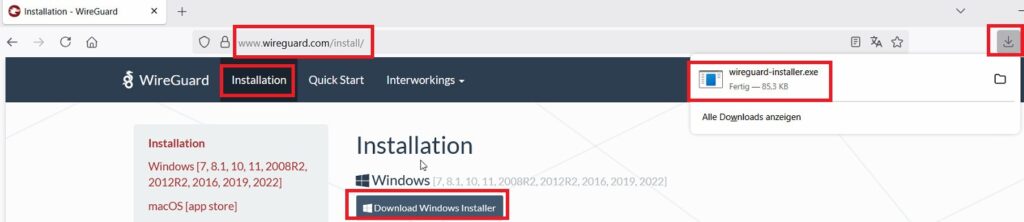
Im ersten Schritt benötigen Sie den WireGuard-VPN-Client für Ihr Betriebssystem. Diesen finden Sie hier zum downloaden: https://www.wireguard.com/install/ . Nach dem download installieren Sie diesen.
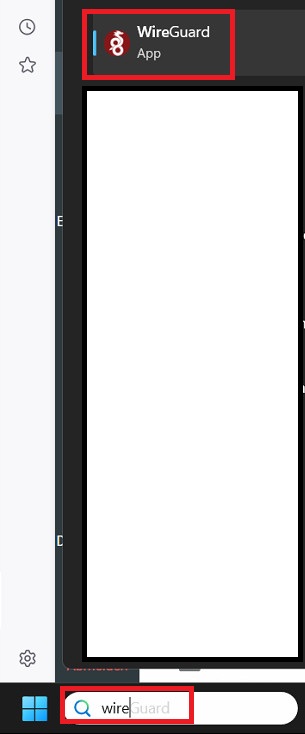
Starten Sie nun WireGuard über die Suche oder windows/Start und Apps und W.
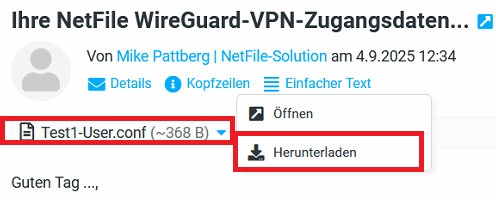
Öffnen Sie nun Ihre E-Mail App (Outlook) usw. und suchen Sie die E-Mail mit den Zugangsdaten. Downloaden bzw. speichern Sie aus der E-Mail die Anlage: „*.conf„, auf Ihren Rechner.
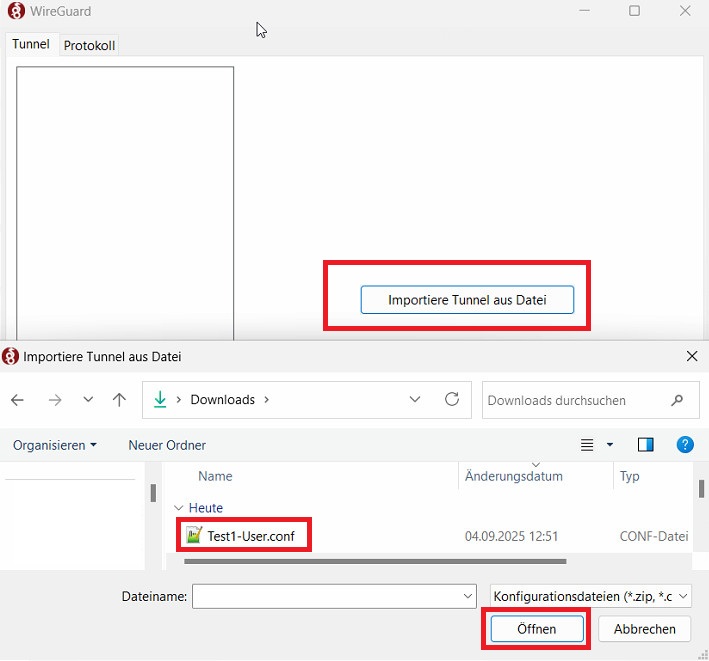
Wechseln Sie nun zum WireGuard-VPN-Client und klicken unten auf: „Importiere Tunnel aus Datei„. Wählen Sie Ihre zuvor gespeicherte „*.conf“ Datei aus z.B. aus Downloads und klicken auf „Öffnen„.
Nun sind Sie auch schon fertig, ein kurzer Klick auf aktivieren und die VPN-Verbindung steht!
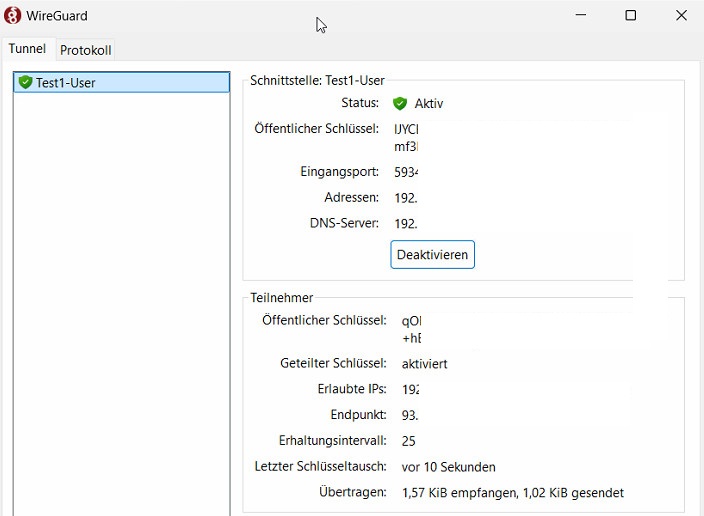
Hinweise:
Wurde der VPN-Tunnel aufgebaut und nicht vor dem Herunterfahren deaktiviert, dann wird dieser automatisch bei nächsten Start des Windows-Rechner wieder gestartet! Wird dieser deaktiviert vor dem herunterfahren, wird dieser nicht automatisch neugestartet. Zusammengefasst: Es wird immer der letzte Zustand vor dem herunterfahren wiederhergestellt.
Die VPN-Konfiguration wurde so eingestellt für Sie, dass diese nur für die Dienste von NetFile-Solution genutzt wird. Jeglicher anderer Internetverkehr wird nicht über die VPN-Verbindung geleitet.