

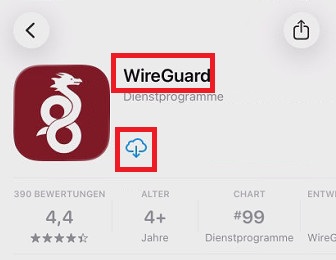
Im ersten Schritt benötigen Sie den WireGuard-VPN-Client für IOS. Diesen finden Sie im IOS App-Store, Ihres IPhone. Suchen Sie nach WireGuard und drücken Sie auf installieren.
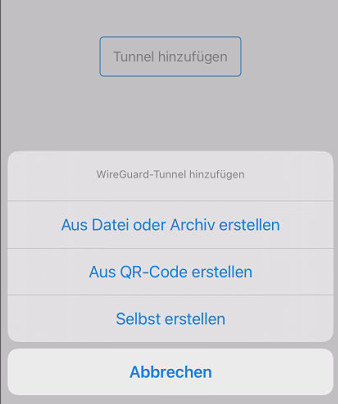
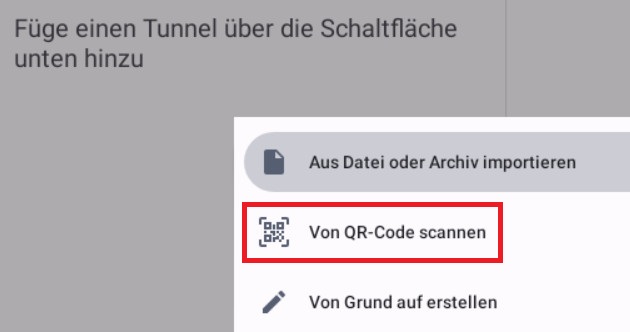
Öffnen Sie nun nach der Installation die WireGuard App. Jetzt haben Sie zwei Möglichkeiten, die Konfiguration zu importieren. Der leichteste Weg geht über das Scannen des QR-Code, den wir Ihnen in einer E-Mail übermittelt haben. Öffnen Sie auf einem anderem Gerät oder Rechner diese E-Mail und drücken Sie in der zuvor geöffneten WireGuard-App auf Ihrem Smartphone auf das + und wählen Sie „Von QR-Code scannen„. Es öffnet sich nun Ihre Kamera. Richten Sie diese nun auf den QR-Code in der E-Mail. Die Konfiguration sollte automatisch nun erkannt werden. Wenn dies der Fall ist, werden Sie nun nach einen Namen für die Tunnel-Verbindung gefragt. Hier geben Sie nach belieben einen Namen ein, zB. NetFile. Drücken Sie nun auf „Tunnel erstellen„.
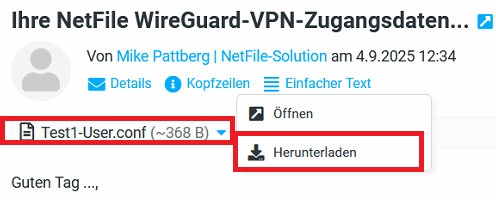
Sollte bei Ihnen die Variante QR-Code aus technischen gründen nicht funktionieren, warum auch immer, haben Sie die Möglichkeit der Variante zwei, den Import der Konfiguration, manuell vorzunehmen. Öffnen Sie Ihre E-Mail App (Auf dem Smartphone) usw. und suchen Sie die E-Mail mit den Zugangsdaten. Downloaden bzw. speichern Sie aus der E-Mail die Anlage: *.conf, auf Ihren Smartphone, meist ist dies der Ordner Download.
Wechseln Sie nun zum WireGuard-App und drücken unten auf: „Aus Datei oder Archiv importieren„. Wählen Sie Ihre zuvor gespeicherte „*.conf“ Datei aus z.B. aus Download und drücken auf Öffnen.
Das wichtigste haben Sie nun erledigt! Aktivieren Sie nun die VPN-Tunnelverbindung, in dem Sie den Regler nach rechts verschieben. Sie können die WireGuard-App nun schliessen, der VPN-Tunnel bleibt weiterhin aktiv. Den Staus sehen Sie ggf. oben rechts in der Ecke durch ein Schloss Symbol.
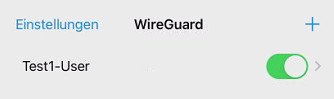
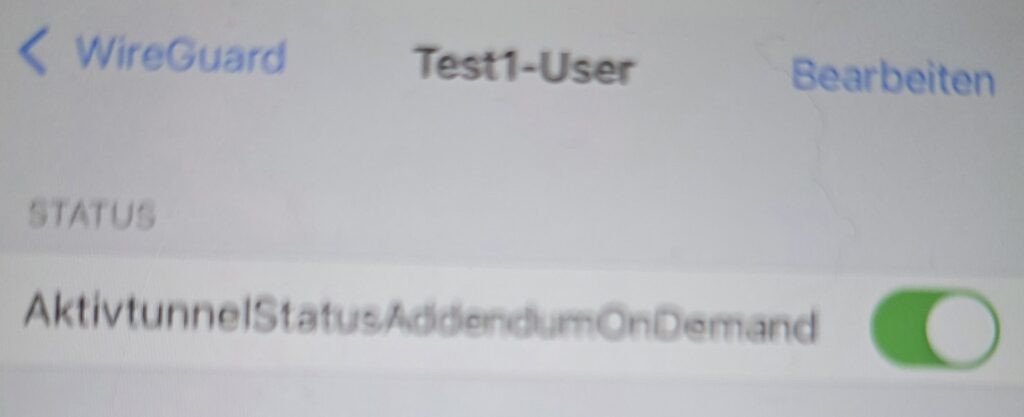
Wenn Sie erreichen möchten, dass die VPN-Tunnelverbindung automatisch startet, auch wenn Ihr Smartphone mal offline sein sollte oder wenn Sie Ihr Smartphone mal neu starten, dann drücken Sie in der zuvor erstellten Tunnelverbindung auf bearbeiten und aktivieren Sie den Schalter:
zusätzlich setzen Sie die Schalter bei:
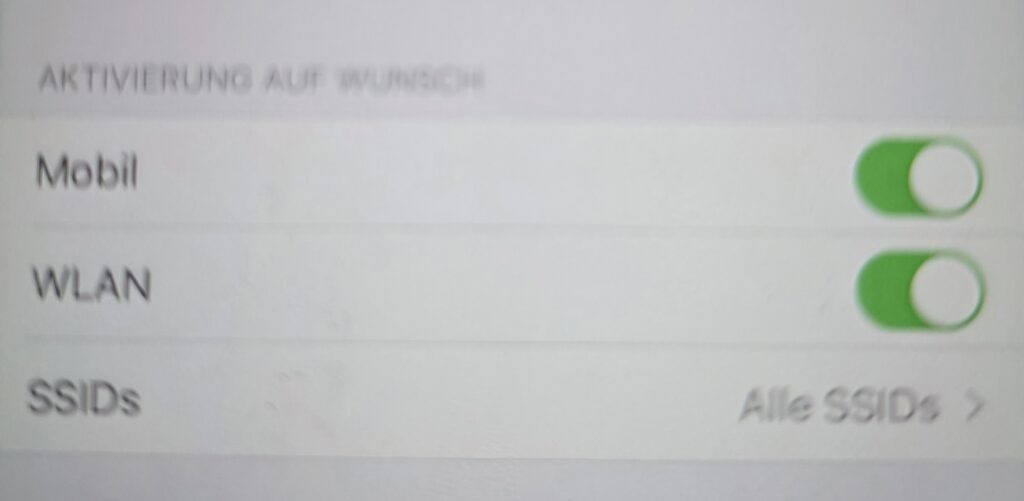
Sicher/speichern und einmal die Tunnelverbindung neu starten. fertig!
Die VPN-Konfiguration wurde so eingestellt für Sie, dass diese nur für die Dienste von NetFile-Solution genutzt wird. Jeglicher anderer Internetverkehr wird nicht über die VPN-Verbindung geleitet.