
Die nun folgede Anleitung setzt voraus, dass Sie bereits ein eingerichtetes Thunderbird E-Mailkonto auf Ihren Windows, MAC, oder Linux Rechner haben. Falls nicht, fahren Sie hier bitte mit der manuellen Einrichtungen fort.
Ansonsten starten Sie bitte jetzt auf Ihrem Windows, MAC, oder Linux Rechner „Thunderbird“ und klicken Sie unten links in der Ecke auf Einstellungen

oder oben rechts auf die drei Striche und weiter zu Einstellungen.

Klicken Sie nun links aus:
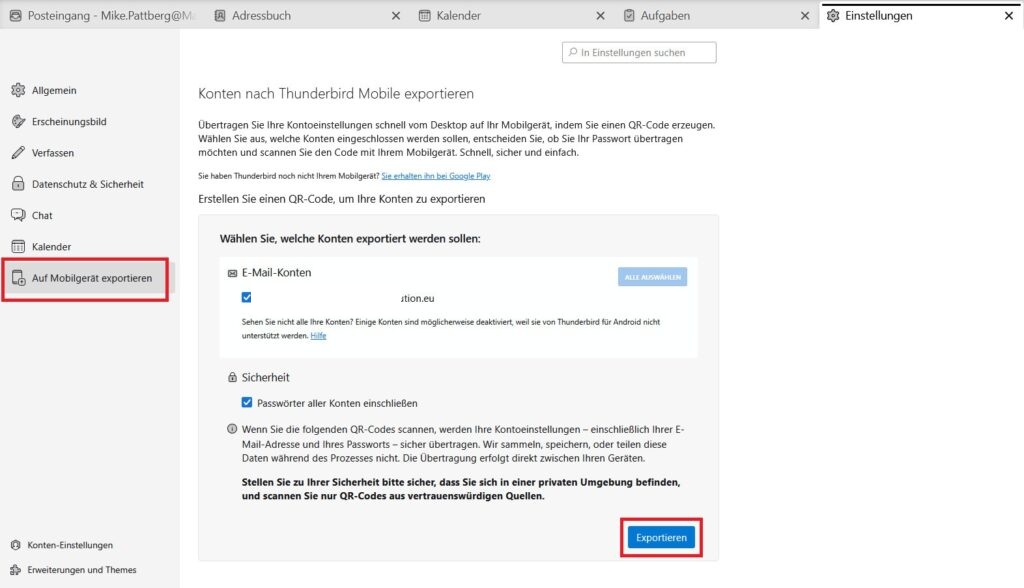
Bei Klick auf „Exportieren“ werden Sie nach Ihren Benutzerdaten des Rechners gefragt
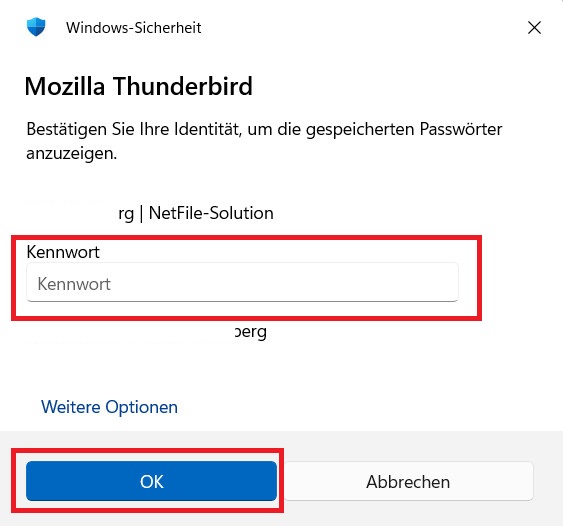
Nach Klick auf OK wird Ihnen folgende Seite angezeigt:
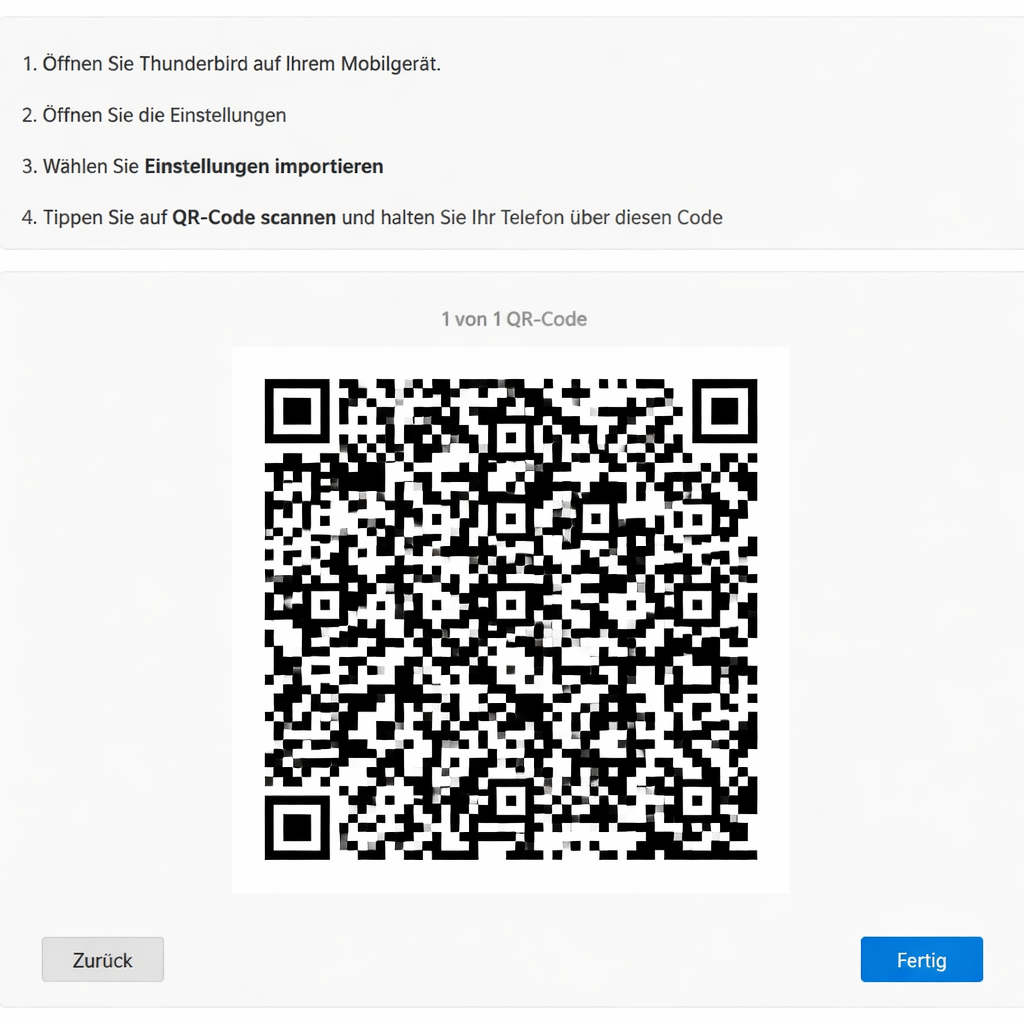
Lassen Sie diese Seite (QR-Code) nun offen stehen und wechseln Sie zu Ihrem Smartphone.
Öffnen Sie nun auf Ihrem Smartphone „Google-Play-Store“ und suchen Sie nach:

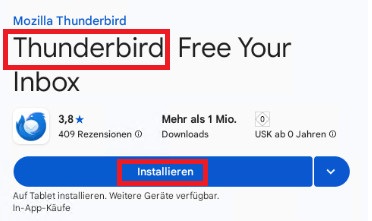
Öffnen Sie nach der Installation die zuvor installierte App:

und wählen Sie:
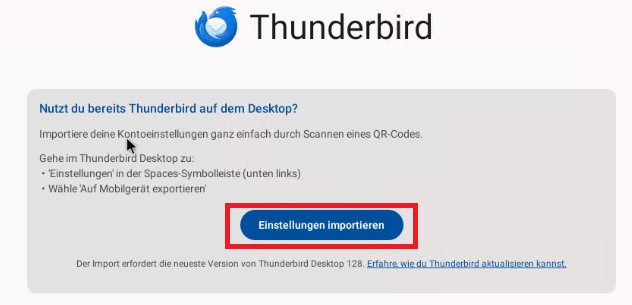
und dann weiter auf:
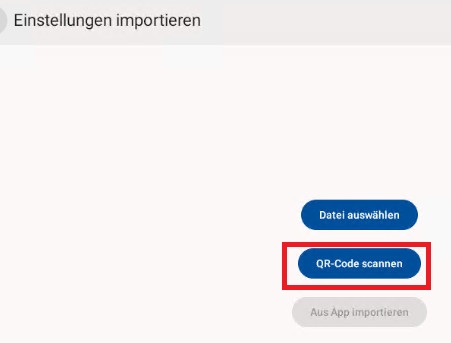
Scannen Sie nun den QR-Code auf Ihrem Rechner, ggf. müssen Sie der Thunderbird-App den Zugriff auf Ihre Kamera genehmingen. Alle Einstellungen werden automatisch übernommen, Fertig!